Selasa, 27 Agustus 2019

Pengertian peta minda

Pengertian Mind Maping 

(Peta Minda)


    Peta minda atau peta konsep  merupakansuatu proses dalam memetakan pikiran untuk dapat menghubungkan konsep-konsep permasalah tertentu dari cabang-cabang sel saraf.
Sehingga mampu terbentuk suatu korelasi konsep menuju pada pemahaman yang setelah itu hasilnya dituangkan di atas kertas dengan menggunakan animasi yang disukai serta juga gampang dimengerti oleh pembuatnya.
Dari hasil peta konsep itu kemudian akan dihasilkan sebuah tulisan yang merupakan sebuah gambaran langsung dari kerja koneksi-koneksi otak.
Peta minda atau juga mind maping atau peta konsep ini merupakan sebuah cara mengembangkan kegiatan atau aktivitas berpikir ke segala arah untuk menangkap berbagai pemikiran dari semua sudut.

Mind maping ini menggabungkan antara cara berpikir divergen serta cara berpikir kreatif dan juga menjadi cara tepat dan juga paling mudah untuk menempatkan informasi ke dalam otak untuk setelah itu diambil kembali pada saat dibutuhkan.

Manfaat Mind Maping Atau 

Peta Minda

Mind maping itu harus dipahami oleh seorang pendidik disebabkan karna bisa membantu siswa didalam memperlajari pembelajaran. Beberapa manfaat penerapan peta konsep ini diantaranya :
  • Membantu seorang untuk bisa/dapat merencanakan serta berkomunikasi
  • Membuat kamu menjadi lebih kreatif
  • Membantu kamu didalam menyelesaikan sebuah masalah
  • Membantu kamu juga untuk dapat lebih fokus di dalam menyelesaikan permasalahan.
  • Memudahkan kamu didalam menyusun serta juga menjelaskan pikiran-pikiran yang terdapat dalam pemikiran kamu
  • Membantu kamu untuk lebih mudah dalam mengingat yang tentang dipelajari
  • Membantu kamu untuk bisa/dapat belajar lebih cepat, efesien dan juga melatih gambar keseluruhan.
  • Mampu untuk mengefesienkan waktu didalam mempelajari sebuah informasi
Dengan kata lain peta konsep ini mampu untuk menyajikan gambaran menyeluruh atas suatu hal serta juga mengubah pola pencatatan waktu menjadi lebih efektif serta membuat individu itu dapat memahami suatu hal dalam waktu yang singkat.

Cara Membuat Mind Mapping

Mind mapping ini juga mempunyai pengertian ialah sebagai alat berpikir yang mampu untuk mencerminkan cara kerja alami dari otak manusia. Dengan penggunaan peta minda ini akan memungkinkan otak itu untuk dapat menggunakan semua gambar serta juga  asosiasinya dalam sebuah pola radial dan juga jaringan sebagaimana sebuah otak dirancang. Cara membuat peta minda ialah sebagai berikut :
  • Menentukan bahan bacaan ialah mencari tema yang tepat dengan yang sedang dipelajari
  • Menentukan juga konsep-konsep yang relevan
  • Mengurutkan konsep itu mulai dari yang paling inklusif hingga ke pada yang tidak inklusif
  • Mulai juga menyusun konsep-konsep di atas kertas dengan menempatkan konsep yang paling inklusif di puncak setelah itu terus kebawahnya dengan konsep-konsep lain.
  • Menghubungkan konsep-konsep yang berhubungan dengan garis serta kata penghubung
  • Mengembangkan peta minda .

Solusi pemecahan masalah

Alternatif dalam Solusi Pemecahan Masalah Dengan Menggunakan Peta Minda
Dalam metode peta konsep, solusi pemecahan masalah yang ditawarkan ialah dengan melalui cara berpikir radial uamo mirip sebatang pohon dengan cabang rantingnya.
Sebuah ide pokok atau juga masalah digambarkan ialah sebagai batang, semencara cabang-cabangnya itu menggambarkan solusi alternatif yang bisa kita gunakan dalam memecahkan masalah tersebut.
Nah itulah penjelasan mengenai Pengertian Peta Minda, Metode, Solusi, Cara dan Manfaatnya, semoga apa yang diuraikan dapat bermanfaat untuk anda. Terima kasih

Selasa, 20 Agustus 2019

Artikel Command Prompt (CMD)

Pengertian CMD


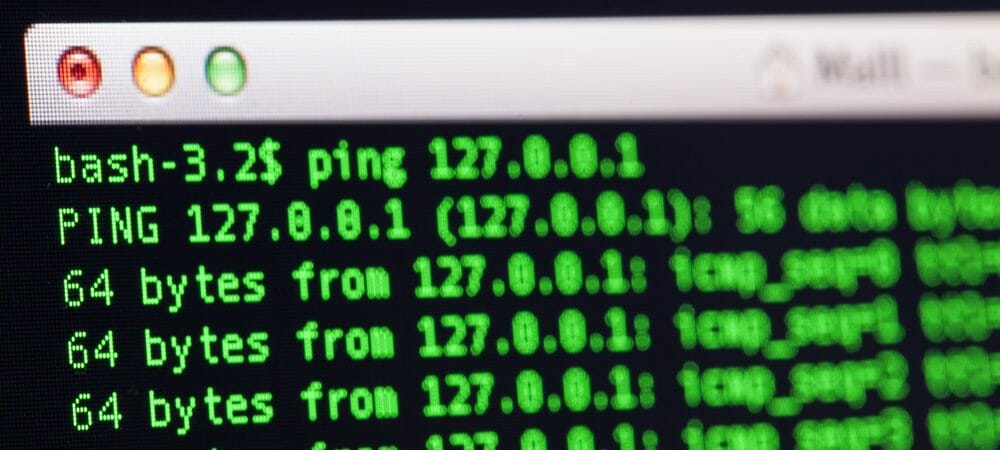
Command Prompt atau DOS prompt adalah sebuah command line ( baris perintah ) pada sebuah OS ( Operating System ) berbasis GUI untuk mengesekusi file dengan cara menuliskan perintahnya pada jendela cmd.


Atau singkatnya Command Prompt ini adalah sistem operasi berbasis baris perintah karena sebenarnya Command Prompt atau DOS prompt ini pada awalnya digunakan sebagai sistem operasi akan tetapi setelah dos mulai banyak di tinggalkan maka sekarang dos tetap di integrasikan oleh microsoft pada Windows yang lebih kita kenal dengan nama MS-DOS atau Command Prompt.


Untuk membuka Command Prompt di Windows kita harus memanggil executable cmd.exe, dengan cara :


Klik Start > Run > ketik “cmd” ( tanpa tanda kutip ) > ENTER


atau dengan perintah yang lebih cepat :


Tekan di keyboard lambang Windows di ikuti dengan R, lalu ketik cmd, ENTER


Commad Prompt ini sangat berguna dalam penggunaan sebagai aplikasi tambahan dengan otorisasi yang lebih banyak dan kompleks dibanding dengan sistem operasi berbasis GUI ( Grafik User Interface ).


Dengan Dos prompt kita bisa melihat direktori dan file yang beratribut hidden dengan cepat dan juga bisa menganalisa dengan intents terhadap gejala-gejala yang ditimbulkan oleh virus, bisa mendelete dan menghentikan dengan paksa file running yang merugikan di komputer ( virus ), lebih jauh kita bisa membersihkan virus di komputer disaat sistem operasi GUI sudah tidak memungkinkan lagi digunakan.


Fungsi CMD


Istilah Command Prompt atau disingkat dengan CMD merupakan suatu perintah dos yang ada pada sistem operasi Windows. Penggunaannya ditujukan agar user lebih mudah dalam mengeksplorasi windows secara online ataupun offline. Di sisi lain, aplikasi ini dapat juga disalahgunakan, misalnya seorang cracker yang ingin menjalankan misi-misinya dengan berbekal command prompt.


Command Prompt bisa kamu manfaatkan untuk troubleshooting Windows, menjalankan tool yang tidak tersedia secara GUI, mengeksekusi berbagai perintah teknis, hingga melakukan beberapa hal keren yang segera kita bahas ini. Jadi meskipun terlihat sederhana, fungsi command prompt di Windows sangatlah luas.


Perintah CMD


Saya merangkum perintah – perintah yang ada pada Command Prompt  / CMD . Jadi kamu bisa membuka aplikasi melalui CMD. sangat berguna untuk mempersingkat waktu, dan kamu bisa coba lakukan cara – cara ini.


[ A ]


Add/Remove Programs = appwiz.cpl


Administrative Tools = control admintools


Authorization Manager= azman.msc “New”


[ C ]


Calculator = calc


Certificate Manager = certmgr.msc


Character Map = charmap


Check Disk Utility = chkdsk


Control Panel = control “New”


Command Prompt = cmd.exe


Component Services = dcomcnfg


Computer Management = compmgmt.msc = CompMgmtLauncher “New”


[ D ]


Date and Time Properties = timedate.cpl


Downloads = Downloads “New”


Device Manager = devmgmt.msc


Direct X Troubleshooter = dxdiag


Disk Cleanup Utility = cleanmgr

Defragment User Interface = dfrgui “New”

Ditilizer Calibration Tool = tabcal “New”

Disk Management = diskmgmt.msc

Disk Parmelonion Manager = diskpart

Display Properties = control desktop or desk.cpl

DPI Scaling = dpiscaling “New”

Driver Package Installer = dpinst “New”

Driver Verifier Utility = verifier or /reset

DVD Player = dvdplay “New”

[ E ]

Encryption File System = rekeywiz “New”

Event Viewer = eventvwr.msc

[ F ]

Fax Cover Sheet Editor = fxscover “New”

File Signature Verification Tool = sigverif

Folders Properties = control folders

Fonts = control fonts

Free Cell Card Game = freecell

[ G ]

Game Controllers | joy.cpl

Group Policy Editor = gpedit.msc

[ I ]

Internet Explorer = iexplore

Iexpress Wizard = iexpress

Internet Properties = inetcpl.cpl

IP Configuration = ipconfig.exe

iSCSI Initiator = iscsicpl “New”

[ K ]

Keyboard Properties = control keyboard

[ L ]

Libraries = explorer or Windows key + E

Local Security Settings = secpol.msc

Local Users and Groups = lusrmgr.msc

Logs You Out Of Windows = logoff

[ M ]

Microsoft Support Diagnostic Tool = msdt “New”

Microsoft Paint = mspaint.exe

Mouse Properties = control mouse

Mouse Properties = main.cpl

Mobility Center (only on mobile) = mblctr or Windows key + X

[ N ]

Network Connections = control netconnections

Network Connections = ncpa.cpl

Notepad = notepad

[ O ]

ODBC Data Source Administrator = odbcad32 “New”

Optional Features Manager = optionalfeatures “New”

On Screen Keyboard = osk or Windows key + U

Options = tabletpc.cpl

[ P ]

Package Installer = dpinst Pen & Touch

People Near Me Identifier = collab.cpl

Performance Monitor = perfmon.msc

Phone and Modem Options = telephon.cpl

Power Configuration = powercfg.cpl

Printers and Faxes = control printers

Printer Migration = PrintBrmUi “New”

Private Character Editor = eudcedit

Problem Steps Recorder = psr.exe

Programs and Features = appwiz.cpl

[ R ]

Regional Settings = intl.cpl

Registry Editor = regedit.exe

Remote Assistance = msra “New”

Remote Desktop = mstsc

Resultant Set of Policy = rsop.msc

[ S ]

Scheduled Tasks = control schedtasks

Screen Resolution = desk.cpl

Security Center = wscui.cpl

Services = services.msc

Shared Folders/MMC = fsmgmt.msc

Shuts Down Windows = shutdown

Snipping Tool = snippingtool “New”

Sounds and Audio = mmsys.cpl

Sound Recorder = soundrecorder “New”

Sound Volume = sndvol “New”

Spider Solitare Card Game = spider

SQL Client Configuration = cliconfg

Stored User Names and Passwords = credwiz “New”

Sticky Note = StikyNot “New”

System Configuration Editor = sysedit

System Configuration Utility = msconfig

System File Checker Utility = sfc

System Information = msinfo32

System Properties = sysdm.cpl or Windows key + Pause/Break

System Restore = rstrui.exe

[ T ]

Task Manager = taskmgr

Trusted Platform Module = TpmInit “New”

[ U ]

Utility Manager = utilman

User Accounts = netplwiz or control userpasswords2

[ W ]

Windows Activation = slui “New”

Windows Backup Utility = sdclt “New”

Windows Fax and Scan = wfs “New

Windows Firewall = firewall.cpl

Windows Firewall with Advanced Security = wf.msc “New

Windows Image Acquisition = wiaacmgr “New”

Windows Media Player = wmplayer

Windows Magnifier = magnify

Windows Management Infrastructure = wmimgmt.msc

Windows Update App Manager = wuapp “New”

Windows Standalong Update Manager = wusa “New’

Windows System Security Tool = syskeyWi
Windowshare Creation Wizard = shrpubw “New”

Wordpad = write


Rabu, 07 Agustus 2019

Artikel Algoritma Flowchart Nasi goreng, Algoritma Flowchart kopi,dan Algoritma Luas Lingkaran

ALGORITMA MEMBUAT NASI GORENG 


Cara Membuat Nasi Goreng :
1.Nyalakan kompor
2.Taruh penggorengan di kompor
3.Tuang sedikit minyak di penggorengan
4.Masukan bumbu ke penggorengan
5.Masukan nasi secukupnya ke penggorengan
6.Tambahkan garam
7.Dicoba rasanya
8.Apabila kurang garamnya,tambahkan garam,jika tidak nasi goreng siap di santap.


ALGORITMA MEMBUAT KOPI


Cara Membuat Kopi 
Bahan-bahan :
- Gula
- Kopi
- Air Panas

Alat- alat:
- Sendok teh
- Cangkir

Langkah-langkah :
1. Masukan kopi dan gula ke dalam cangkir
2.Tuangkan air panas kedalam cangkir dan aduk selama 30 detik
3. Setelah selesai diaduk kopi siap dinikmati


 ALGORITMA MENGHITUNG LUAS LINGKARAN
 Algoritma menghitung luas lingkaran
menetapkan nilai Phi yaitu 3.14
menghitung jari-jari lingkaran.
menghitung luas lingkaran dengan rumus L=phi*r*r
mencetak nilai L

Flowchart mengitung luas lingkaran